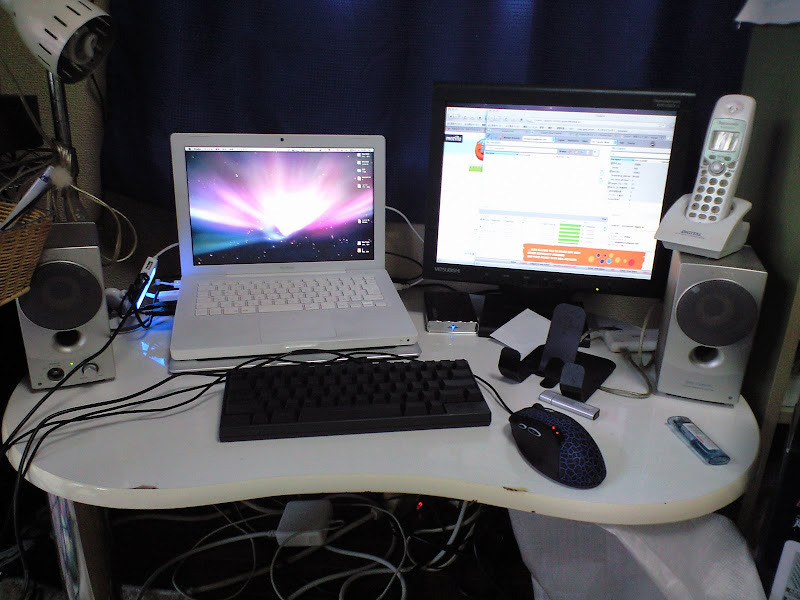
ブログ移設しました。

bloggerから記事を移設しました。


HUGOで記事を書いてみると思いのほか書きやすかったので移動。

火曜日, 3月 03, 2009

google news

google newsを最近使い始めました。
他のニュースサイトとは違い 色々なソースから情報をとって来れるためです。

ただ残念なのが、RSSでの出力をまだ日本版では未実装な事。
現在はtopicというパラメータに渡すとタイトルが出てきますが、肝心な部分が出てこない状態みたいです。
参考URL:http://zen.seesaa.net/article/5748907.html

色々探しまわった結果駄目だったという事ですが、今後対応してくれるでしょう。
現在は他のサービスでgoogle newsを定期的に見に行ってRSSとして出力してくれるサービスもあるみたいです。
なので、そのサービスを利用しつつ、実装を待つという形が妥協案でしょうか。

追記:
7/11
firefoxなどからそのRSSを参照してみるとどうやらみれるみたいです。newsfiberに対応していない形式で出しているのでしょうか。


火曜日, 12月 16, 2008

FreeBSD据え置き

どうもまだFreeBSDではFlash等のデスクトップ環境がサポートが追いついていないみたいなので、PC-BSDをしばらく使ってみようかな。 バージョンのあがり方的にクライアントユースとしてはサポートが進むのが早いようなので。

KDE4系がおそらくだめなんだろうけど、それが解消されたらいい感じだろうし。

木曜日, 12月 11, 2008

残留磁気とゼロ消去

日立、磁気でHDDのデータを瞬間消去する装置
ハードディスク完全消去の裏の裏

HDDをゼロ消去したときに残留磁気の話を思い出したので、読んでみた
うん。 HDDはちゃんと葬らないとダメだね。 再利用っていってもこんなことをしているところも少ないし、大手の企業さんだったらこういうデータは命取りになるだろうからね。

あと、パソコンを簡単に使えなくする方法は、ddが使える環境をどうにかしてこさえてzero消去をかけることだと思った。

さてさて

PC-BSDをインストールしても、画面真っ白でやる気が失せたので、結局FreeBSDにしました。

Gnomeのインストールまでは簡単でした。
ただ、ここで問題が
元々このスライス、Linuxで遊ぶため用のスライスだったので、ほとんど空きがなくて、結局Gpartedでもつかってスライス移動させるか。 っていうことになって。
windows側のファイルを整理するために「すっきり!デフラグ」なるツールを用いてファイルを整頓させた後、ちゃんとスライスを切ろうとしたのが、いまから数えてちょうど24時間前のことでした。

 18時間経ってもデフラグどころか、checkdiskすら書け終わってなかったので結局再インストールをかけることにしました。 俺の1日を返してください。
んで、Gpartedを使って0消去&パーティションをあらかた作成することにしたのです。

 だるい。 windows次いれるかどうか迷うなぁ。。。。

水曜日, 12月 10, 2008

PC-BSDの方インストール完了

FreeBSDインストール終わったの確認してPC-BSDの方インストール確認してみた。

ちゃんとbootもするし、問題ないね。
ただ、気づいたのはKDEに問題抱えていそうな気がします。
まぁ、アップデートかけてみてどうなるのかをみるっていうのがいいのかな?

FreeBSDもGnome or KDE環境を構築したらそっちのほうはなんかのデーモンが面倒をみてくださるのかしらん?
PC-BSD

火曜日, 12月 09, 2008

もぅ

FreeBSD7.1 RC1でのインストールはあきらめます。
変わりにPC-BSD試してみたいかな。 中身はどんなのか知らんけどFreeBSDと大差ないことを願う(BSDの勉強したいので。)
マジなけますな。

-------追記---------
kernelが一緒のPCBSDでも、結果は一緒だった。
ただ、わかったんだけど。。。USB後ろにさすとだめで、前にさせばどちらも起動出来る事が判明。
うーん。これはこれで悩ましき問題だな。
PC-BSD
USBのオンボードチップに対してのファームウェアなんかがあったらそれを更新したら行けそうな気がせんでも無い。
BIOSの設定弄ってみて使ってないものに関しては全て切るか。serial parallelきって。。。。
そんなのしても変わらない気がするんだけど。USBのポートの位置で起動するかしないかが決まるっていう時点で色々おかしいしな。
疑ってみる価値があるとおもうんだが。どうなんでしょう?

FreeBSD 7 RC1インストール失敗

インストーラ行く前にこけました。
dumpも出来ないので、手うち
以下ログ
lpt0: Interrupt-driven port
ppi0: <Parallel I/O> on ppbus0
ppc0: [GIANT-LOCKED]
ppc0: [ITHREAD]
cpu0: <ACPI CPU> on acpi0
powernow0: <PowerNow! K8> on cpu0
cpu0: <ACPI CPU> on acpi0
powernow1: <PowerNow! K8> on cpu1
atkbdc0: <Keyboard controller (i8042)> at port 0x60, 0x64 on isa0
atkbd0: <AT Keyboard> irq 1 on atkbdc0
kbd0 at atkbd0
atkbd0: [GIANT-LOCKED]
atkbd0: [ITHREAD]
sc0: <System console> at flags 0x100 on isa0
sc0: VGA <16 virtual consoles, flags=0x300>
sio1: configured irq 3 not in bitmap of probed irqs 0
sio1: port may not be enabled
vga0: <Generic ISA VGA> at port 0x3c0-0x3df iomem oxa0000-0xbffff on isa0
panic: ohci_add_done: addr 0x7fef1cd0 not found
cpuid=0
Uptime: 1s

原因はGPUっぽいんだけど。。。。んー、不可解だな
他の人で同じ症状の人がいないか?ファームウェアの更新分が無いか調べてみるとしますかね。

SCPluginでつまづいた

Versionsが有料化になったので、他のSVNclientを物色していてTortoiseSVNだっけ?windowsではそれを使っているので、それと似ているし、なによりFinderと一体化していて楽だよ的な事を書いてあったSCPluginを入れることにした。
新しいバージョンからはsvnを入れてなくても動作するらしいのだが、動かない。

SCPlugin
なので、ちょっと調べてみた。
調べてみるとどうやら/usr/libxec/ssh-askpassって言うのがなくて、そのまま、認証出来なくて終わっているみたい。(Consoleではそうなっていた。)
っていうことは、、、認証方式がだめなのか?sshでも接続出来ないと困るんだが。

とりあえず、考える。

いつだっっけか。 これ友達と一緒にJoyfulいったときのワンショット。 食事後なのがあれですが(;´Д`)
CA390005

土曜日, 12月 06, 2008

Petrus Bloggerを

Petrus Bloggerを動かす為にJava 6を導入しようとしていたのだが。
AppleはJava6を64bitマシンのみに対応していて今後64bitマシン以外では対応させないみたい。
これは、AppleがSnow Leopardより完全64bitを実現させようとしている事の一つの流れと見てもいいだろう。

おそらく、AppleがはJavaは32bit対応のバージョンを出して来ない。 だったら、Sunに任せればいいのに。と思ったりもするのだが、普通の人ではあまり気にならない変更かもしれないけど、これって他のOSでやろうとすると実はかなり大きな反感をかい、今までの資源を持っている人を敵に回す恐れもある為、他のバージョンも開発しながらというスタイルで行われる事が多い。

Appleとしては地味に大きな選択をした訳だ。

んー、こまったね。俺のマシンは32bit cpuだからどうしてもどうささせる事は難しいわけで、そうなると、他のOSを入れてMacBookを完全に他のOSで動かすって言う事も考えられるわけで、、、、そうなると、今までの資源はちょっと勿体無いからまだ様子見るけどさ。

どちらにしても、このマシンをクライアントで使い続けるのは、Appleの方向性から行くと無理なんだろうな。 あきらめて64bitCPUのMacを買える日まで他のクライアントを使い続けるしかないんだろう。


と、現状はこんな感じ。


じゃあ、soylatteからJava6を導入する作業なんだけど。コマンドラインベースでの作業はそのsoylatteの所に書いてあるから良いとして問題はMacOSXのアプリケーションとしてのJavaにどうやってJREはJava1.6 rc3(soylatte)って言う事を教えるか?っていうこと。

具体的には、/system/Librarys/JavaVM.Framework/Versionsに/usr/local/soy略を設定してどうにかして、選択可能な方法を模索することになるんだろう。ここで問題なのは、Librariesに書かれているのが、あきらかX codeで生成されたファイル?みたいな感じになっていてそのままではうまく認識されないだろうな。。。っていうのがあります。

まぁ、どちらにしてもBlogを書くためだけっていう当初の目的を完全に忘れていたのですが、このまま行くとずるずるとはまりそうなので、今回はこの辺にしておいてしばらくは、ScribeFireを使ってBloggerに投稿したいと思います。

(´;ω;`)ウッ… ごめんよ。俺にもっと知識があったら。

土曜日, 11月 15, 2008

TCP/IPのプログラムってどうやって書くんだろ?

 と思って探していたら
よい子のお部屋、オブジェクト指向完全理解
なるページを発見。

ホムホムしながら読んでいると、このページのabstractを読んで笑いました。

Cにせよ、C++にせよ、javaにせよ。プログラミング言語を習得するまでの時間なんてさほどかからないんです。 問題はやりたい事を出来るまでになるまでの時間ではないでしょうか。。。
だから、C習う前にC++ならっても何ら問題が無いという事もあげておきたい所です。
問題は、やる気

と、これは本論に実は関係ないんです。
本論はこのページスタイル。 これは、テキストでリンクを入っているだけのものです。
最近blogのおかげでHPをweblogで公開される方が多いのですが、このページはガチガチのテキストのみです。
bloggerさんを利用させてもらってあれなんですが、正直な話こういうスタイルの方が一番利用しやすく、そして、情報を見るだけならばすごく読みやすいです。

bloggerさんにもFTPで転送してくれるサービスがあったら、、、、使ってみたいなと思うんですが、どこでしょうかねぇ。。。

火曜日, 10月 21, 2008

subversionについて

 ちょ subversionで問題発生
Mac1.5.3 (r33570)
ubuntu1.5.1 (r32289)

んでね、svnadmin使ってMac側にレポジトリを作成するつもりだったんだけど。
checkoutしようとしたら

svn: Expected FS format '2'; found format '3'

バージョンの差異でこうなるにしても両方ともFS format3読めるしなぁ。。。。
悩む時間が5時間費やしたので、ubuntuにてレポジトリ作成 もしかしたら、MacBook側に移行するかもしれない。

その前にsubversionの詳細を理解したい。

MacOSX Unix認定

 えっと。MacOSXは今までUnix?でした。
というのも、Unixとして認められていなかったからです。

ですが、MacOSX LeopardからはUnixとして扱われました。自分は知らなかったんですが、認定期間なるものがあるんですね。 そこで、Unixとして認められたものがUnixだそうです。

ソースはMac OS X Leopardが正式な「UNIX」に認定

うーん。喜ばしいことでもないんですが、問題は今までAppleが目指してきた「使いやすい人に優しいOS」に遠のくんじゃないか?っていうことです。私自身MacOSX TigerからのユーザでMacは知りません。ですが、その頃から目指しているのはパソコンだったらしいのです。 ユーザに優しいOSを目指していたんでしょう。

ただ、Unixは違います。 どちらかといえば、研究機関で作られたOSで目的が違います。

その両方を欲張って持っているOS 内部の処理をより堅牢にすればするほど、簡単にが難しくなると思います。 その両方を両立。 できるんでしょうかね?Appleさん。

木曜日, 10月 09, 2008

macportsの使い方について


macportsの使い方の結構詳しい所まで書いてあります。
特にinstllation pheseの項は「macportsってどんな風に動いているかわけわかめ!」っていう人にはとってもいい内容だと思います。 ぜひ熟読してみてください。

日曜日, 9月 28, 2008

windowsでもgrowl移植されていた

MacOSX使いはなにげにGrowlが入っていることが多いかと思われますが、そのgrowlがwindowsでも利用可能ということがわかりました。
FPSしている最中でもきっとあれならlimechat pidgin skypeのメッセージを表示してやれるんじゃないかな?なんて思ってます。

ものは試しで入れてみてだめだったら自分でくみます。 そんでもって公開はmedの方で行うということで。

キーボードから操作を行え for MacOSX

 最近MacOSXの動作がおかしくなったのとspotlightおよびmacportsのmanが読めなくて、samba4の設定を行おうにもひどく苦労したので「えいや!」と初期化を行ってしまったtotugekilunaです。

 初期化を行ったときにHHKBからだと半角/全角キーがないのでCtl+Spaceのバインドに割り当て直すという作業を毎度のごとく行っているとフルキーボードアクセスなるものがあるじゃないですか。

 よく見てみて操作をいろいろ行っていると本格的にブラウザとターミナルにおいては本当にマウスレスの環境が出来上がりそうなので、MacOSX+Firefox(vimperator)でマウスレス環境を目指すべくMacOSXでデフォルトでできるフルキーボードアクセスについて書きたいと思います。
また、ここで取り上げる内容はMacOSX(Leopard)です。他のバージョンに関してはいっさい完治しませんのであしからず。

まず最初にここで使う特殊キーはctl,shift,alt,super,escです。
一つずつ上からどのようなものがあるか書き上げていきます。
Front Rowを隠す/表示する。 super+esc
辞書で調べる ctl+super+D
ヘルプメニューを表示 super+shift+/
画面のピクチャをファイルとして保存 shift+super+3
画面のピクチャをクリップボードにコピー ctr+shift+super+3
選択部分のピクチャをファイルとして保存 shift+super+4
選択部分のピクチャをクリップボードにコピー ctl+shift+super+4
ユニバーサルアクセス
ズーム機能の使用/停止 alt+super+8
イメージスムージング機能の使用/停止 alt+super+\(yen mark)
ズーム
拡大 alt+super+-
縮小 alt+super+^
コントラスト ctl+alt+super+8
VoiceOver機能の使用/停止 super+F5
キーボードナビゲーション
フルキーボードアクセス機能の使用/停止 ctl+F1
メニューバーを操作対象にする ctl+F2
Dockを操作対象にする ctl+F3
ウィンドウを手前から順に操作対象にする ctl+F4
ウィンドウのツールバーを操作対象にする ctl+F5
フローティングウインドウを操作対象にする ctl+F6
選択アプリケーションの別ウィンドウを操作対象にする super+F1
コントロールやテキストボックスをリスト間を移動 ctl+F7
ウインドウの引き出しパネルを操作対象にする alt+super+F1
メニューバーの状況メニューを操作対象にする ctl+F8
文字パレットを表示する/隠す alt+super+T
Dock,Expose,およびDashboard
Dockを自動的に隠す/表示する alt+super+D
すべてのウィンドウ F9
アプリケーションのウィンドウ F10
デスクトップ F11
Dashboard F12
Spaces F8
入力メニュー
前の入力ソースを選択 ctl+Space
入力メニューの次の入力ソースを選択 alt+super+space
ディスプレイ
ディスプレイの輝度を下げる F14(キーボードによる)
ディスプレイの輝度を上げる F15(キーボードによる)

火曜日, 9月 09, 2008

操作をキーボードから行え! windows & MacOSX

 インターネットを使う時はたいていの人はマウスを使って操作される方が多いと思うのですが、なれてくると実際はキーボードの方が早いんじゃないか?って思ってきたりする事も多いです。 理由は閲覧だけでもマウスから行うよりもキーボードから行った方が早いんじゃないの?って思ってきます。

Windows:
ランチャー:launchy
仮想デスクトップ:virtuawin
firefox browsing:vimperator

MacOSX:
ランチャー:QuickSilver
仮想デスクトップ:Spaces
firefox browsing:vimperator

色々便利にするためのツールはありますが、今回はfirefoxをマウスレスブラウジングするためのツールをご紹介します。
firefox::addonsに登録されていますので、インストールにはそれを使うといいでしょう。

このアドオンはvim風に操作するための機能やvim風にキーバインドを設定できる機能などが盛り込まれております。 リンクを開いたり、タブを開いたり、お気に入りを開いたり、それをすべてキーボードから操作する事ができたら、ブラウジングもほとんど手を使わずにできると思いませんか? まだ調べてないのですが、MacOSXではリンクとしてflashは盛り込まれてないようです。まぁ、ニコニコ動画等の画像共有サービスでは、どこかに入力してペーストするっていうことを日常的に行っているので問題はないのですが、、、、

vimを使っている、マウスに手を伸ばすのがおっくう、トラックパッドを使っているけど、なるべくはキーボードから手を離したいと思わない。 そんな人は迷わず、vimperator!

金曜日, 9月 05, 2008

ffmpegがコンパイルできない?件について

 どうもtotugekilunaです。 windowsのdxtoryで取った動画をMacOSX上でエンコードできない理由がわかりました。 あまりにも恥ずかしい結末なのですが、同じ事をしようとしている人がいたらはまっている原因が分からないというのもかわいそうなので、一応書いておきます。

 動画をエンコードするときにはその元の動画を再生するためのデコードが必要になります。 デコードとは一定の規則に基づいて符号化されたデータを復号化しデータを取り出す作業の事です。
 dxtoryで撮影した動画も例外では有りません。 codecはdxtorとなっており、これはmacosx上ではこのデコーダは存在しません。 故にデータを入れても取り出す事ができないので、音声ファイルは取り出せても映像側の出力がなく、id=0となりstreamが検知されてない訳です。
 じゃあ、windows側でrawdataにしてやれば?ということですが、そうなってくると、MacOSX側で作業するよりもwindows側でそのままエンコードしてあげたらいいわけでして。。。。。

 (´;ω;`)ウッ…


 とりあえず、Dxtoryで使われている符号形式を探る事から始める必要が有りますね。 普段はMacでやっているわけですし、せっかくffmpegをインストールした訳ですから、後一歩なので、、、、、がんばります。

 外部コーデックをffmpegが認識できるのか?という一抹の不安はおいておきましょう。

P.S. 技術的の所に書くまでの事でもなかったので、ここに書きました。

木曜日, 9月 04, 2008

ffmpegがMacOSX上でのコンパイルができない?

MacOSX leopardにてMacPortsからffmpegをインストールしようと思ったのですが、mmxを有効にしてのコンパイルができませんでした。 理由はおそらくXcode3にある思うのですが、詳細がわかり次第技術的の方でまとめようと思います。

 現状でのエンコード環境はやはりwindowsが勝っている感は否めません。 エンコーダーに関しても、フロントエンドに関してもwindowsの方が種類が多く、linuxからの恩恵を多く受けている感が有ります。
 まぁ、ffmpegさえ使えれば問題は無いのですが、そのffmpegをコンパイルするときにxcodeのバージョンの違いからリンカの動作が代わっているという記事を目にしました。 これを回避する方法を私は知りませんし、今それを調べるほどの技量も無いのでパスしました。

 エンコード環境はノートに持っていくつもりなので、、、そうですね。NTFS形式でフォーマットしたHDDを一つ用意してそれを使ってデータを受け渡しするというのが一番簡単でしょうね。 aviutlにはバッチファイル処理の昨日も有りますし、問題なさそうです。

 これから、またwindowsへいってきます。 では。

水曜日, 8月 06, 2008

MacBook冷却作戦

 どうも、この記事を書いている最中に画像をUPしながら作業をしていて一気に編集内容が消えて萎え気味なtotugekilunaです。Bloggerがなぜか英語表気になっているのですが、これはおそらく私がGSpaceを同時併用しているせいでしょうか、おそらくそのせいで英語表気になっているものと思われます。


 さて、今年の夏も暑いですね。 MacBookを買って何年になるのかは覚えておりませんが、夏は温度を気にする事無く使用しておりました。 今年は温度を測ってみると恐ろしい温度だったので、扇風機(氷水仕様)を使用してMacBookの温度を下げていたのですが、私があたるはずの扇風機がMacBookに占有されているのは本末転倒なわけでして、、、、、

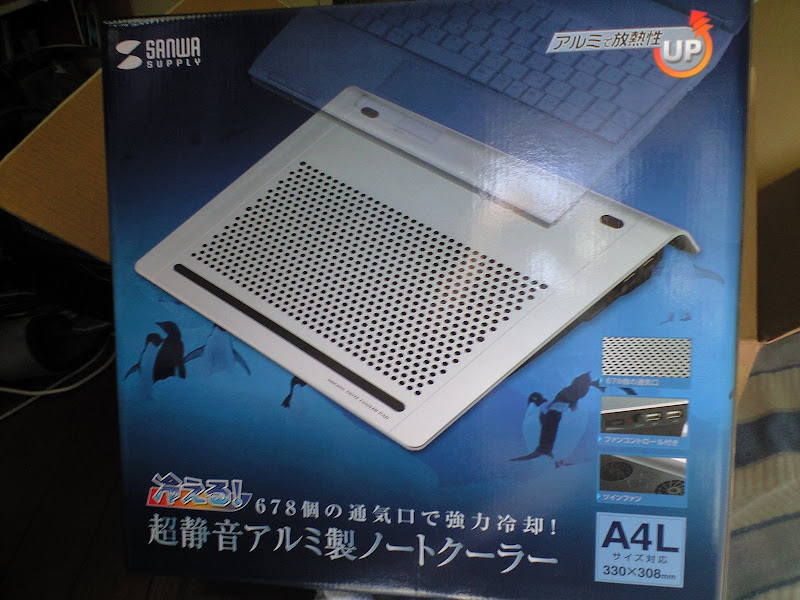
 そこで買ったのが、サンワサプライ製 TK-CLN7USV

この商品は下の方から風を送ってノートPCの温度を下げてやろうっていう商品です。 まぁ、過度な期待はだめだと思いますが、意外と冷えているみたいなので紹介します。私が普段使う環境iTunes+Firefox or Officeスイーツ or Terminal(これは処理によりだいぶ発生する熱が違いますが、、)の状態では57℃です。 まだCPUの冷却するための手段をほかにはとってないのでいい感じに冷えている方だと思います。

んで、商品のパッケージはこんな感じ
冷える!っていうのがなにげに冷えそうな感じしません?

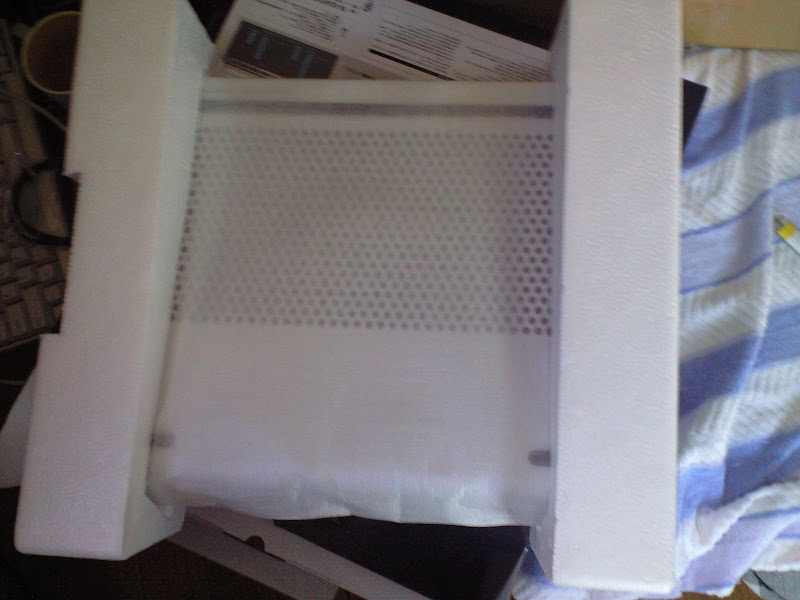
あけてみると、、、、

結構丁寧に梱包されている気がします。 もともと、サンワサプライってこんな梱包だったかな?っていう気がしたのですが、私が元々、サンワサプライ製品を買う際は消耗品が多かったのですが、こんな大物だとちゃんと梱包してくれているみたいです。

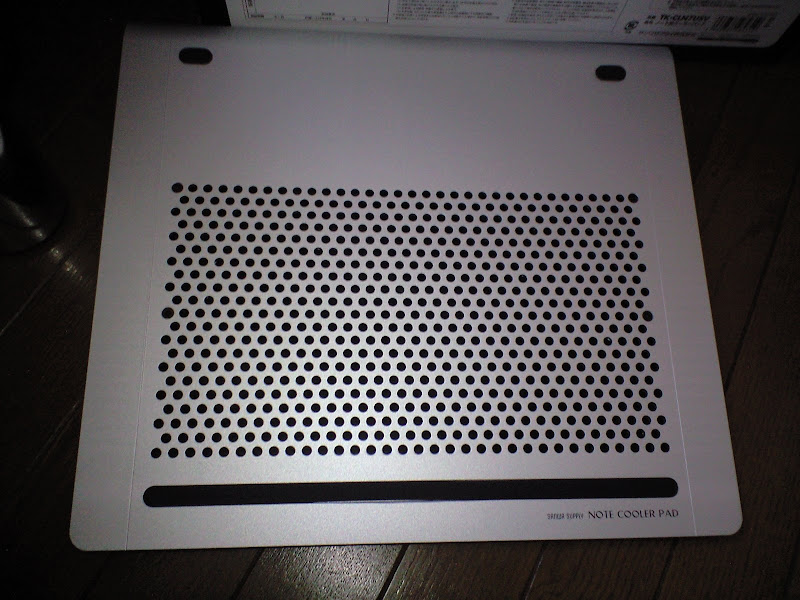
封を開けてみると、やっとご対面です。 これからMacBookを、、、、
記事を書いている最中に気づいたのですが、TimeMachineを起動すると、どうやら温度が一気に上昇するらしく(まぁ、USBを経由しているのでCPUを食っているのと、HDDへのアクセスが増えるので当然ですが)温度が( ;谷)
続けます。


んで、これが以前の私のPC環境なのですが、まぁ、タバコの箱で空間をあけてそこに風を送り込むという手段をとっておりました。

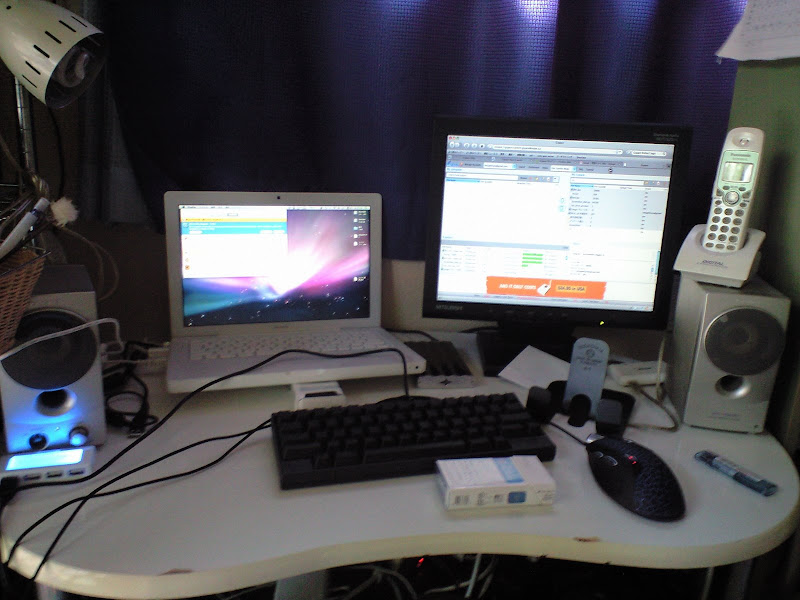
ですが、今回はこうなります!


なんか少しスマートになった感があるでしょ? どちらかっていうと、USBをがんがんさすのはきにくわないのですが、今のところHHKB,HDD(TimeMachine用)が刺さっているすが、問題なく動いています。 普通のHDDをさすのであれば電源は別途使うのでしょうが、私のHDD2.5インチのHDDを外付け化するものでバスパワーなんです。 それでこのノートクーラーが動くのか不安でした。正直な話動かない場合はどうしようか。。。。と思っていたのですが、これくらいの状態であれば動くようです。
ただし!、HDDとノートクーラは別口で じゃないと電源が足りなくなってデータを書き込もうとするときに書き込めなくなる可能性があるのでご注意を

んー、夏もまだまだ長いですので、MacBookをがんがん使っている人は冷却作戦を色々試してみた方がいいですぜ。

以上 totugekilunaでした。

日曜日, 8月 03, 2008

synergyを使ってみた。

デスクトップでじゃ無いと時間がかかりそうな作業はscpでデスクで処理させてその後持ってくるっていう事をやろうと思いましたが、windowsを使われていたり等々誰かにやってもらうにしてもXを使いたい、GUIを使いたい時って有ったりするのですが、その時だけVCNとかその時だけHHKBつなぎ直したりとか、学校での作業とか色々面倒だったりする時が有る訳ですが、、、、

そんなとき使えると思っていたのがVNCだったのですが、別にローカルでそんなことをする必要は実は無かったっていうのがsynergyを導入してみての率直な感想です。

 キーボードでの信号を送れればOKな訳ですよ。 旦那。


そこで登場するのがsynergyっていうもので、これは驚きのTCP/IPでキーボードでの入力をXに送ったり、windowsのGUIに(何か言い方が有ったら教えてください)ソフトウェア上で切り替え機みたいな事ができる優れものです。

ここからは導入方法です。

MacとWindowsとubuntuで使う場合の設定を書きます。
また、使用上どうしてもwindowsがサーバじゃないといけない時が有りますので、それもあわせて書きます。

えっと、Macのsynergyの設定方法から書きます。
私の環境ではMacBookがメインとなることが多いのでMacBook側にサーバの設定も書きます。
まず、Macportsで
port install synergy +serverとうちましょう。
これでサーバを自動起動させるためのplistも自動的に生成されるので、終わり際に出てくるlaunchctlを使ってロードさせましょう。(やり方はでてきますので、そちらを参照してください)
これでsynergyc(クライアント)とsynergys(サーバ)が入りました。
次にいきます。

synergycはunix系の場合は二つ設定をする方法が有ります。 synergy.confで設定を行うか、.synergy.confをユーザディレクトリにおき設定をするかです。
優先されるのはユーザディレクトリにおいた.synergy.confなので、そちらを編集します。

私のmacの設定ではこうなりました。
section: screens
macbook.local:
mikango:
alt = ctrl
super = alt
ctrl = super
ubuntudesk:
end
section: links
macbook.local:
right = mikango
left = ubuntudesk
mikango:
left = macbook.local
ubuntudesk:
right = macbook.local
end
sectionが区切りとなりscreens(対象となるコンピュータ)、links(どの位置にするか)というかんじなのですが、
サーバ側から接続してみてキーが異なる場合は上記のように書き換えがききます。
linksのほうははしまでくるとっていう設定です。